Schritt 1: VMWare .exe-Datei öffnen
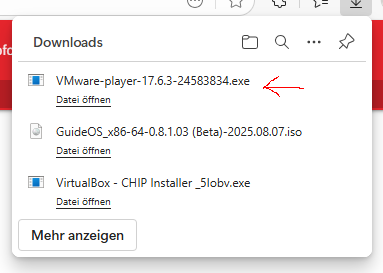
Mit dem Klick in der Download-Liste des Browsers (bzw. Doppelklick im Download-Ordner des Windows-Systems) wird die Installation von VMWare auf dem Windows-System gestartet.

Natürlich ist es der beste Weg, das Linux-System auf dem Zweit- oder Drittrechner für Testzwecke zu installieren. Denn nur auf echter Hardware kann das Linux-System seine volle Leistung ausspielen. Da aber nicht jeder Haushalt über mehrere Rechner verfügt, empfiehlt sich der Einsatz einer virtuellen Maschine auf dem vorhandenen Windows-System.
Natürlich ist das Dual-Boot auch eine Möglichkeit, um Linux auszuprobieren. Allerdings ist die Umsetzung wesentlich komplizierter als bei einer virtuellen Maschine. Du musst hierfür wissen, wie Du den HDD- bzw. SSD-Speicher partitionierst und den Bootloader konfigurieren. Wenn Du nicht zur Special-Interest-Gruppe gehörst, die ein Dual-Boot zwingend braucht, rate ich von der Nutzung von Dual-Boot eher ab, da hier sehr viel schiefgehen kann. Das gilt insbesondere für ungeübte Computer-Nutzer.
Es gibt unter Windows mehrere Möglichkeiten, eine virtuelle Maschine zu installieren und zu betreiben. In diesem Beispiel ist die Nutzung von VMware Workstation Player beschrieben, da hier die Einrichtung von virtuellen Maschinen sehr einfach ist. Der VMWare Workstation Player ist nur in englisch verfügbar und kann direkt beim Hersteller nur mit Anmeldung heruntergeladen werden. Allerdings ist der Download bei den gängigen Software-Portalen ohne Anmeldung möglich!
Mit dem Klick in der Download-Liste des Browsers (bzw. Doppelklick im Download-Ordner des Windows-Systems) wird die Installation von VMWare auf dem Windows-System gestartet.
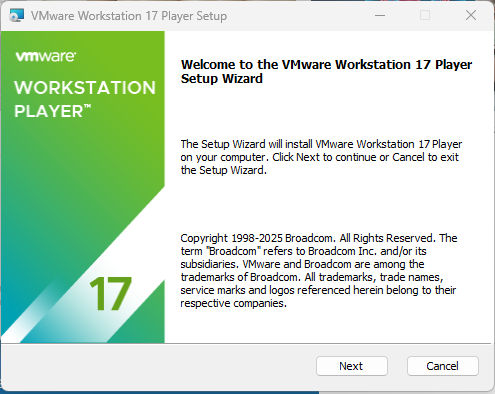
Es erscheint das Begrüßungsfenster von VMWare. Für die Installation muss nur "Next" geklickt werden.
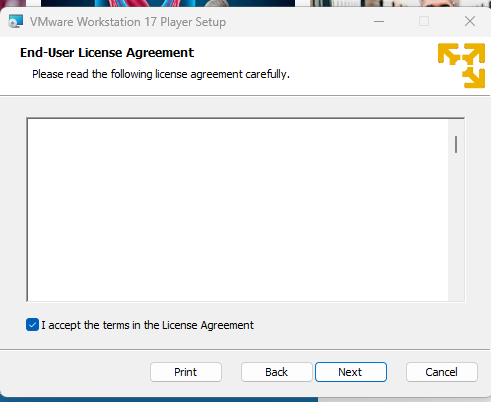
Dies ist die Voraussetzung für die Nutzung von VMWare Player Workstation. Bei Zustimmung zur Lizenzvereinbarung den Haken auf "I accept the terms in the License Agreement" setzen und auf "Next" klicken. Zum Ausdrucken der Lizenzvereinbarung auf "Print" klicken.
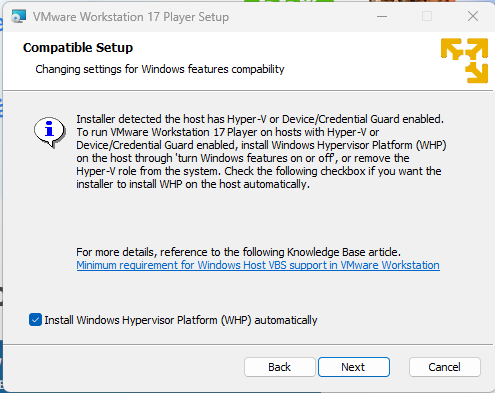
Hier wird angeboten, die Windows Hypervisor Platform mitzuinstallieren. Diese ist erforderlich, um Gastsysteme auf der virtuellen Maschine überhaupt betreiben zu können. Sofern noch nicht installiert, sollte der Haken bei "Install Windows Hypervisor Platform (WHP) automatically" gesetzt werden. Anschließend auf "Next" klicken.
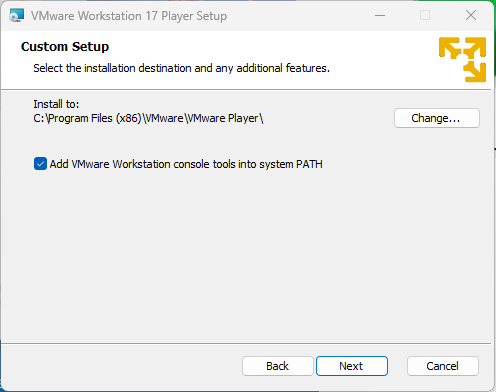
Hier wird der Installationsort von VMWare festgelegt. Üblicherweise wird die C-Partition des Windows-Systems angeboten. Wenn das nicht passieren soll, bitte auf "Change..." klicken, um das zu ändern. Ansonsten den Haken bei "Add VMWare Workstation console tools into system PATH" setzen und auf "Next" klicken.
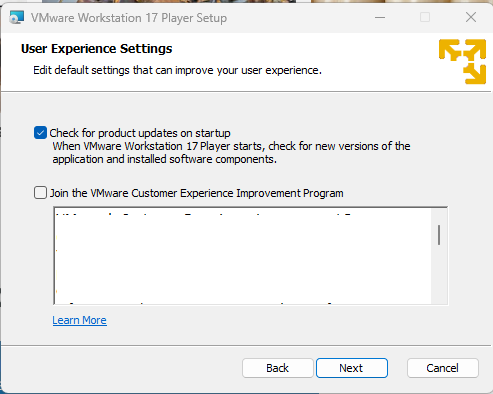
Hier wird angeboten, beim Start von VMWare Player Workstation automatisch nach Updates zu suchen und ggf. diese zu installieren. In diesem Fall den Haken setzen und auf "Next" klicken. Das "VMWare Customer Experiance Improvement Program" (unter anderem Senden von Absturzberichten an den Hersteller) ist optional.
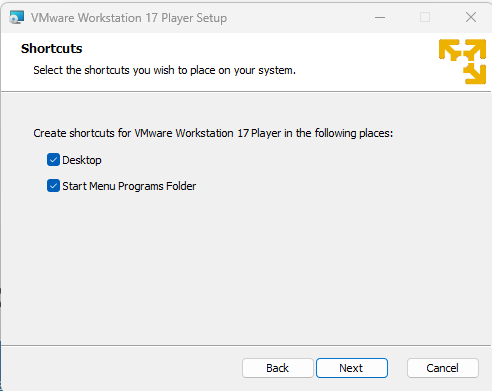
Hier werden die Shortcuts festgelegt. VMWare Player Workstation kann über den Desktop und der Programmliste von Windows geöffnet werden. Anschließend auf "Next" klicken.
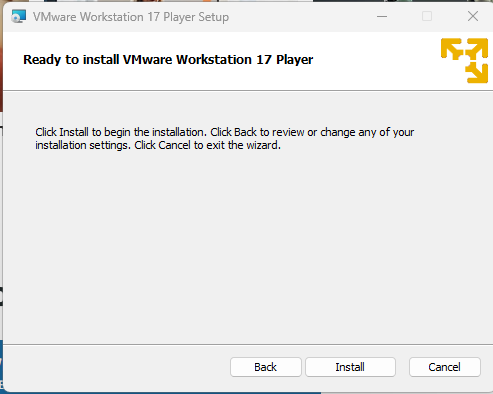
Um die Installation zu starten, auf "Install" klicken.
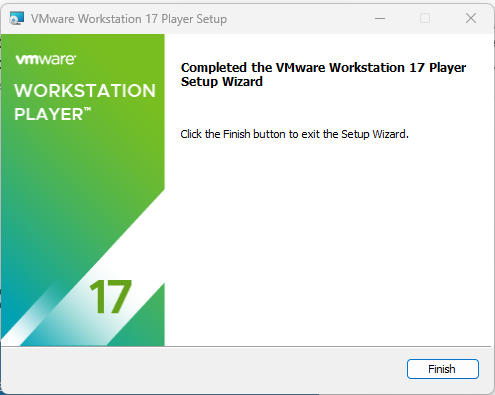
VMWare Player Workstation ist nun installiert und kann ab sofort genutzt werden. Zum Schließen des Installationsfensters auf "Finish" klicken.
Wie bei einer gewöhnlichen Installation muss auch in der virtuellen Maschine die Linux-Distribution zuerst installiert werden. Es gibt zwar virtuelle Maschinen, bei denen einzelne Linux-Distributionen vorinstalliert sind. Dies ist aber bei VMWare nicht der Fall!
Zunächst muss die gewünschte ISO-Datei heruntergeladen werden.
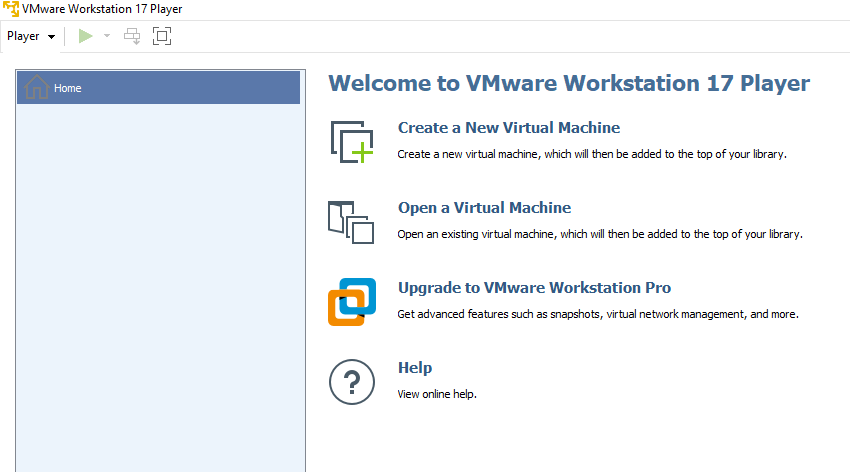
Um die virtuelle Maschine zu erstellen, klicke auf "Create a New Virtual Machine".
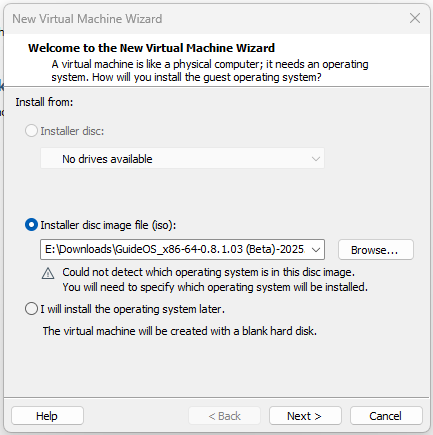
Hier wird die heruntergeladene ISO-Datei ausgewählt. Üblicherweise kann aber anhand des Namens der ISO-Datei die Linux-Distribution nicht erkannt werden. Deshalb muss noch konfiguriert werden. Klicke hierzu auf "Next".
Theoretisch kann noch von CD oder DVD installiert werden, was aber heutzutage unüblich ist.
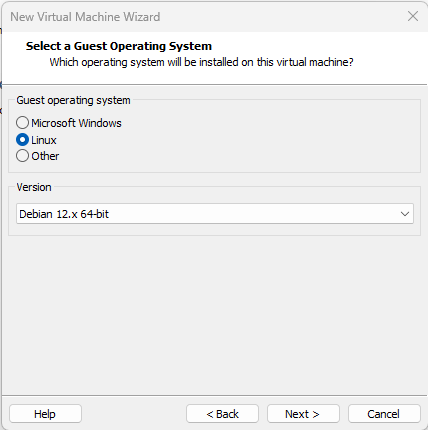
Hier wird das Gastsystem ausgewählt (hier Linux). Dazu muss die Linux-Version aus dem Drop-Down-Menü ausgewählt werden. Anschließend auf "Next" klicken.
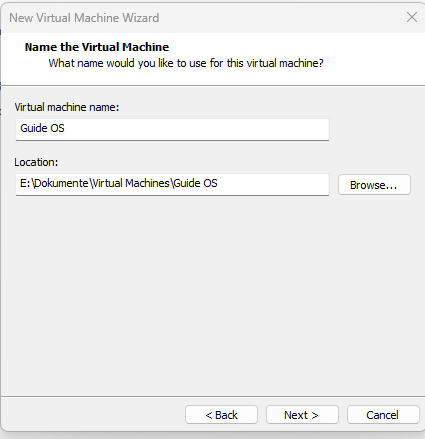
Hier wird der Name des Linux-Systems eingetragen und ggf. die Partition, wo die virtuelle Maschine gespeichert werden soll. Anschließend auf "Next" klicken.
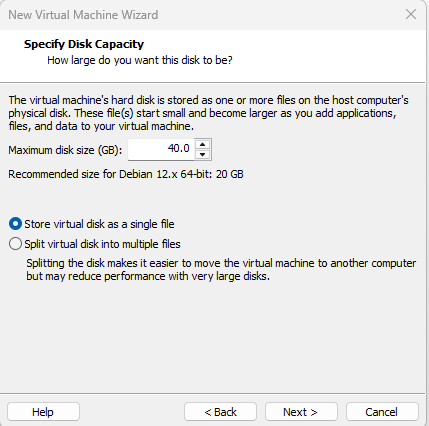
Hier wird festgelegt, wieviel Speicherplatz auf der HDD oder SSD für die virtuelle Maschine verfügbar sein soll. Insbesondere, wenn die virtuelle Maschine produktiv genutzt werden soll, sollte der verfügbare Plattenplatz deutlich über den empfohlenen Werten liegen.
Wähle im Auswahlmenü "Store virtual disk as a single file" und klicke auf "Next".
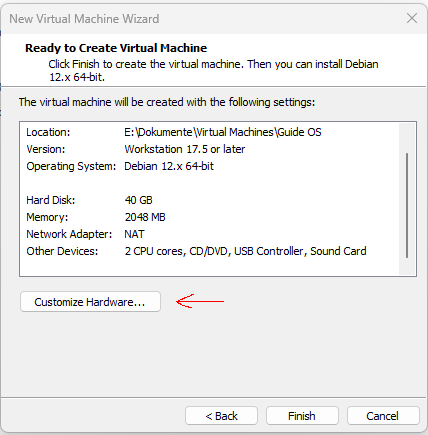
Zur Hardwarekonfiguration auf "Customize Hardware..." klicken.
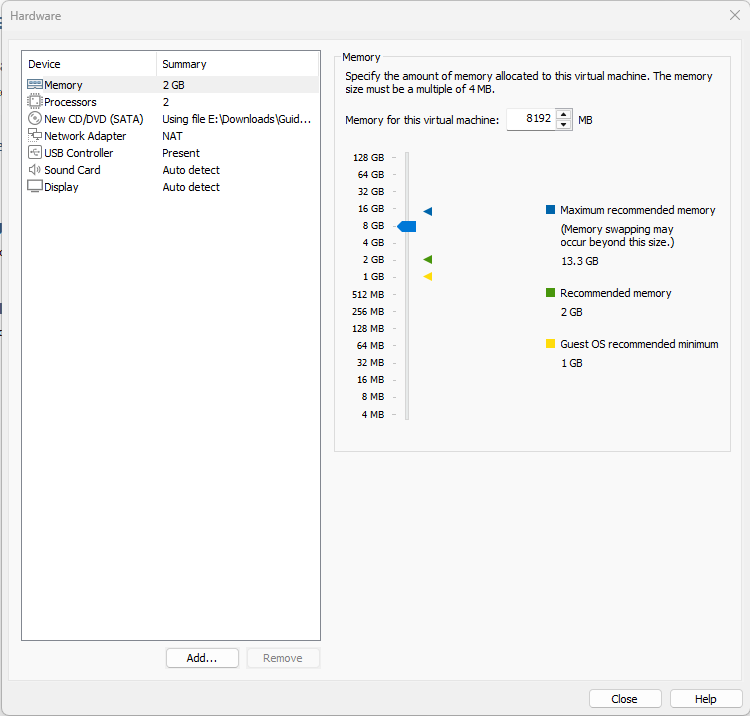
Der voreingestellte Arbeitsspeicher sollte erhöht werden, allerdings nicht über das empfohlene Maximum hinaus.
Verwende hierzu den Schieberegler oder trage eine durch 4 teilbare Zahl in MB ein. Klicke anschließend auf "Close".
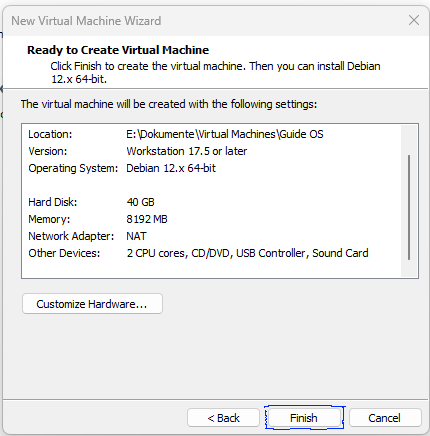
Die Konfiguration ist abgeschlossen. Klicke jetzt auf "Finish".
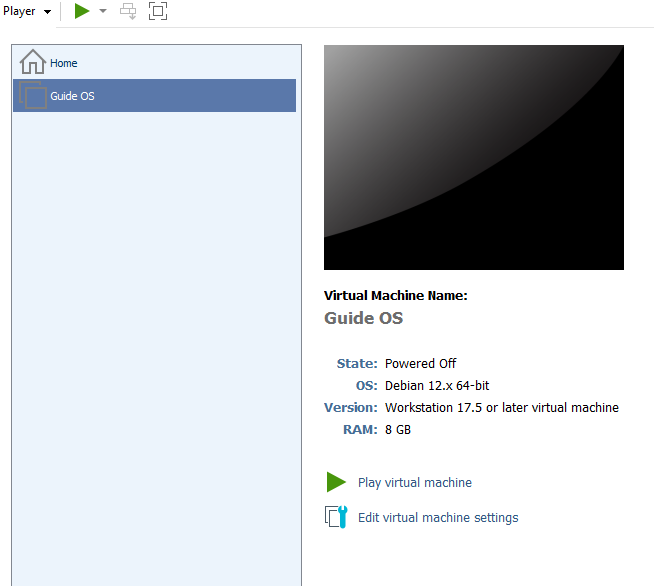
Die virtuelle Maschine ist nun startbereit. Nun muss noch einmalig die Linux-Distribution installiert werden. Zum Start einfach die gewünschte Linux-Distribution markieren und auf "Play virtual machine" klicken.
Nun wird die Linux-Distribution installiert. Das Vorgehen ist dabei genau wie bei der herkömmlichen Installation, allerdings wird hier Schritt 1 weggelassen.
HINWEIS: Da für Q4 OS ein Windows-Installer verfügbar ist, ist hier keine Schritt-für Schritt-Anleitung verfügbar. Das Installationsprinzip ist aber sehr ähnlich, wie bei den anderen Linux-Distributionen. Außerdem kann auf der virtuellen Maschine JEDE andere Linux-Distribution getestet werden.